
Полтавская ул. 8


Как перенести данные с Айфона на Айфон
Для многих людей смартфон — это не просто средство связи, а еще и хранилище нужной информации, приятных воспоминаний. Если приходит время менять старую модель на более современную, возникает необходимость перенести данные с iPhone на iPhone. Если следовать простым правилам, получится быстро справиться с задачей, не потерять ценную информацию. Пользователям предлагается три способа переноса данных.
Содержание статьи
Сделайте резервную копию
Прежде чем приступать к переносу, нужно воспользоваться сервисом iCloud. Это облачное хранилище файлов любых форматов: от музыки до фото. Платформа надёжно сбережёт все данные, которыми при необходимости всегда можно воспользоваться. В облако, по логину и паролю, можно зайти с любого устройства, в том числе с компьютера или планшета.
Чтобы вся информация со старого устройства дошла до нового смартфона, нужно сделать резервную копию содержимого Айфона, для этого действуйте по следующему алгоритму: «Настройки»→«Apple ID, iCloud, контент и покупки»→ iCloud →«Резервная копия»→«Создать». Резервная копия данных создана.
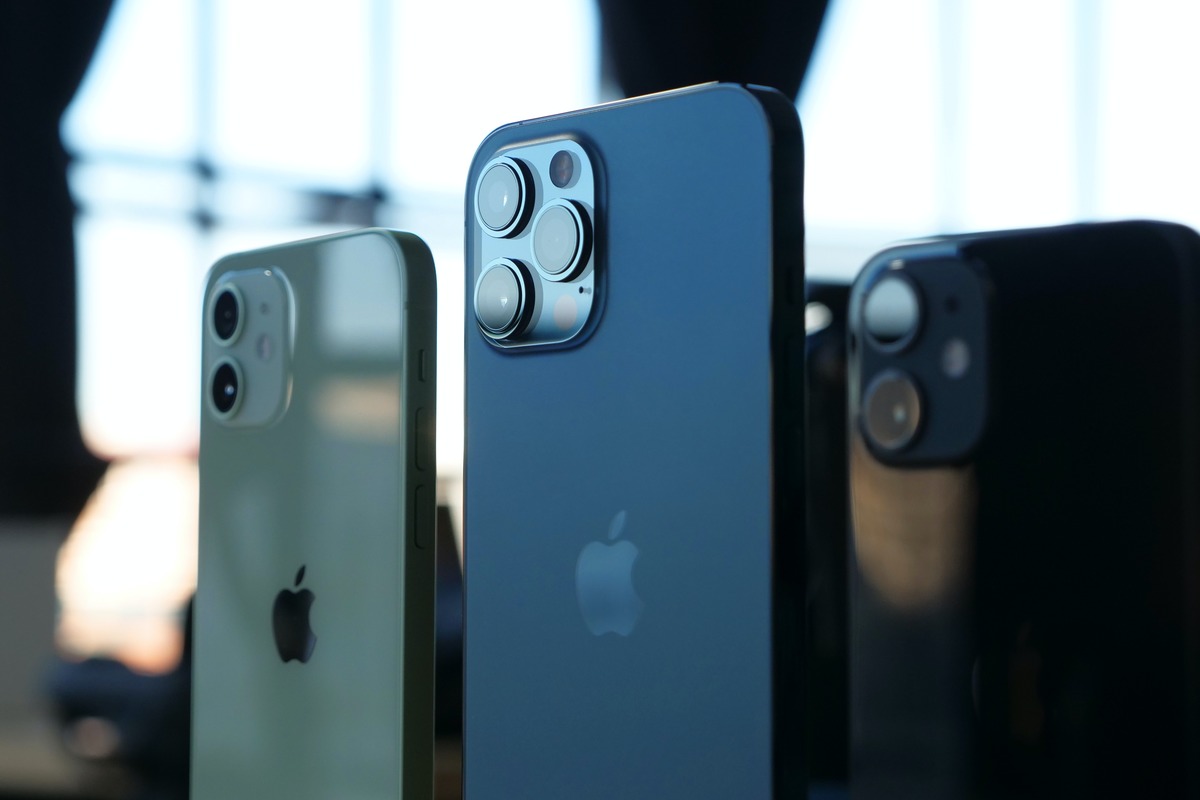
Теперь вам нужно зайти в свою учётную запись с нового iPhone. Чтобы получить доступ в хранилище данных, введите логин и пароль от iCloud. Некоторые пользователь отмечают сложности на этом этапе, они могут быть связаны с тем, что вы не завершили сессию на старом устройстве. Возьмите свой предыдущий Айфон, зайдите в Настройки, перейдите в раздел iCloud. В строке около связки ключей переместите тумблер в позицию «Выключено». После этого перезагрузите оба устройства, и проблема будет решена.
Если вы делаете резервную копию с одной из ранних моделей Айфона, нужно будет загрузить iTunes (программа для операционной системы iOS) с официального сайта бренда Apple на ПК или ноутбук. Далее нужно подключить смартфон через провод, зайти в программу, там создать резервную копию. При возникновении проблем со скачиванием iTunes, можно воспользоваться аналогами от сторонних разработчиков, например, сервисом iMazing.
После того, как резервная копия данных старого iPone загружена в облако, можно не беспокоиться за сохранность информации, и спокойно перенести данные с одного телефона на другой.
Первый способ. Быстрое начало
Быстрое начало — удобная функция для простого и оперативного переноса данных на новое устройство. Для этого нужно включить оба смартфона и разместить их рядом. В качестве источника интернета лучше использовать Wi-Fi. При активации нового iPhone, на его экране автоматически откроется вкладка «Быстрое начало». Следуйте инструкции, не отключайте и не перемещайте Айфоны, пока один полностью не передаст данные другому.
Второй способ. iTunes
Перенести данные можно и через сервис iTunes. Для этого подключаем новое устройство к компьютеру или ноутбуку через провод. Заходим в программу и выбираем функцию «Восстановить из копии iTunes». Все сохранённые данные, в том числе контакты, фото, видео и т.д. переместятся в новый Айфон. Дождитесь завершения процесса, не отсоединяйте телефон, пока информация полностью не передастся.
Третий способ. Сторонние сервисы
Вы также можете перенести все нужные сведения со старого айфона на новый с помощью сторонних сервисов. Популярностью пользуется FoneTrans. Это альтернатива iTunes, которая поддерживает передачу данных любого формата. Для работы нужно подключить оба Айфона к ПК или ноутбуку через USB, далее запустить процесс переноса информации.
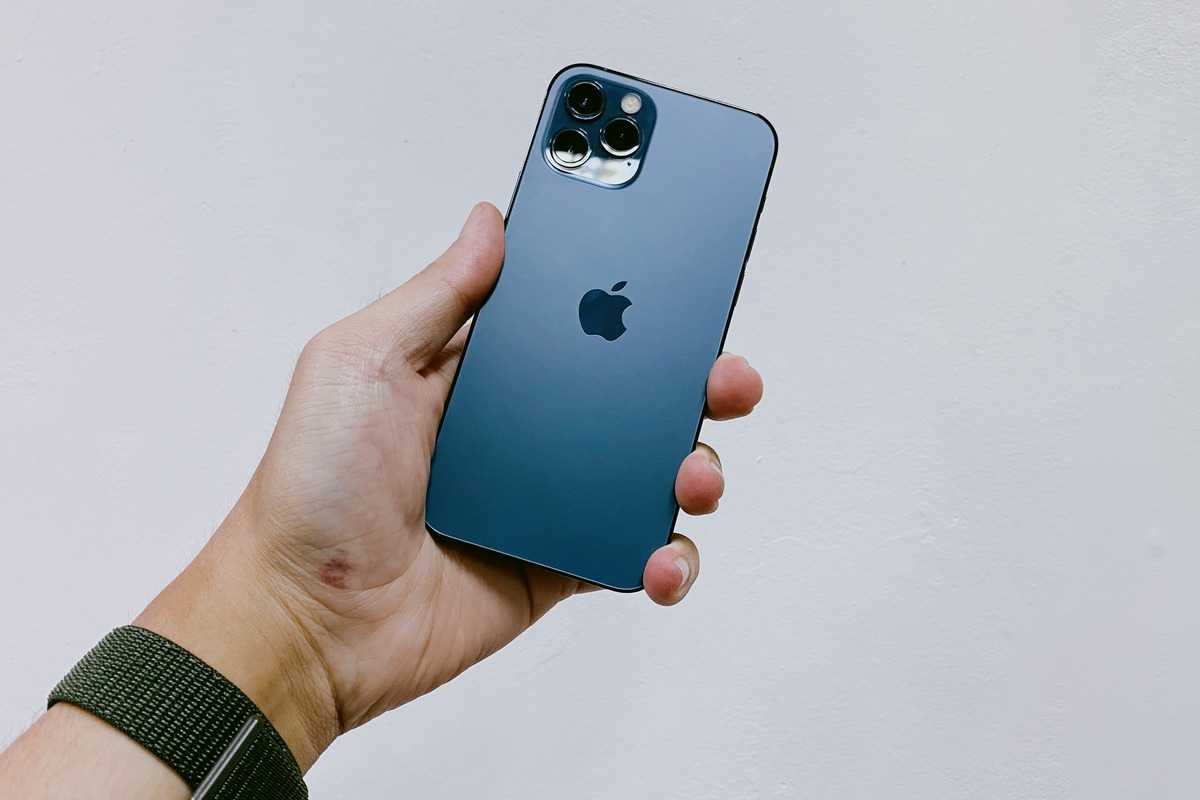
Полезные советы по переносу данных между Айфон
Прежде чем приступать к переносу, перемещать файлы, убедитесь в том, что интернет работает быстро и стабильно. Если связь неожиданно пропадёт, документы, фото и т.д. не перейдут в новое устройство. Вам придётся заново настраивать всю систему. Также зарядите оба Айфона, проконтролируйте корректную работу ПК или ноутбука, чтобы процесс не прерывался, ничего не мешало вам выполнить задачу.
До того, как отправлять данные на новое устройство, убедитесь, что вы переместили всю информацию в облако. Это гарантия того, что все дорогие вам воспоминания сохраняться на виртуальной платформе. Не забывайте периодически скидывать в iCloud информацию с нового Айфона.
Если вы запутались в алгоритме действий, или у вас возникли проблемы на каком-то этапе, обратитесь в официальную поддержку Apple. Изучите информацию на сайте или попросите помощи через обращение.
Другие Статьи
Сентябрь перегружен: в одном календаре слухов соседствуют iPhone 18 Pro, складной iPhone, vivo X500, OPPO Find X10, Huawei Mate 90, Xiaomi 18 и ещё десяток «главных» анонсов. Даты отдельных презентаций помечаем как слухи — важнее другое: календарь флагманов не равен телефону в руках в Казани или Воронеже. Пока лента пухнет от тизеров, iPad mini 2024, […]
1 сентября 2026 года, по сообщениям отрасли, намечен глобальный старт линейки POCO F9 Pro/Ultra — и сразу неприятный нюанс для тех, кто смотрел китайские слайды K100: глобальная батарея, по утечкам, меньше китайской версии. Точные миллиампер-часы глобальной партии помечаем как слух до официальных спецификаций; важен принцип — «глобал ≠ Китай по АКБ». Пока календарь тянет к […]

$1399 — так, по американской утечке прайса, может стартовать Galaxy Tab S12 Ultra в осеннем цикле Samsung вокруг IFA. Цифра выглядит как вход в «большой AMOLED со стилусом», но это US-ориентир, а не чек в рублях на полке в Самаре или Красноярске: европейский и российский прайс через grey import помечаем как слух до официальных поставок. […]